用 ChatGPT 剪视频:从装插件到导出的完整教程
能。ChatGPT 在接上 ChatCut 这类剪辑插件之后,确实可以剪视频:ChatGPT 负责理解你的指令,ChatCut 负责把剪切、字幕、B-roll、动态图形和音频落到一条仍可手改的时间线上。反过来,没有接上编辑器时,ChatGPT 只能做剪辑规划,改不了也导不出视频工程。
这篇教程从装插件开始,一路做到一条成品口播视频,中间的 Prompt 可以套到别的片型上。如果你更想先看结果再学方法,作者团队用一个真实项目实测过这套流程,结论也一并公开了。
快速上手:五步剪完一条视频
- 装 ChatCut 插件。 在 ChatGPT/Codex 桌面端应用里,去插件商店搜索 ChatCut,点 Install。也可以把 ChatCut 的 ChatGPT 插件页上的安装提示词粘到一个任务里来装。
- 放进素材。 把源文件附到任务上,或者上传到 ChatCut 编辑器里的 My Assets,然后说清楚你要什么。
- 要一版粗剪。 说清哪些要删、哪些必须留、目标时长、面向谁。
- 加收尾层。 按需索要字幕、B-roll、动态图形、音乐、配音、音效或生成素材——只在它们真正服务叙事的地方加。
- 检查并导出。 播放这条可编辑的时间线,在 ChatGPT 里或直接在 ChatCut 里改细节,然后导出成片。
要说哪句 Prompt 最有用,是一份清楚的剪辑简报:素材、受众、交付物、必须保留的片段、约束条件。
动手前要准备什么
- 一个受支持的 ChatGPT/Codex 桌面端任务。 安装提示词在 ChatGPT 网页版、隔离的远程工作区,或 ChatCut 的网页编辑器里都装不上插件。
- 一个 ChatCut 账号。 安装程序会打开浏览器授权页,你需要在里面登录并允许连接。
- 中等推理强度(medium reasoning effort)。 起步和完成大多数剪辑任务,medium 都够用,不必白白等太久。之后遇到复杂的多时间线活儿再往上调。
- 你有权使用的源素材。 剪辑如果依赖转录文本,清晰的对话会帮上大忙。音频、图片、logo 和其他项目素材也可以带进来。
- 一个明确的输出定义。 说清受众、目标平台、画幅、大致时长,以及这条视频要干什么。
- 可选的视觉参考。 品牌色、字体、logo 文件、字幕参考,或者一个存好的 Design Style,都能让第一版更统一。
给 ChatGPT 足够的指引让它产出一版能用的草稿,然后一次只改一个问题。
A-Roll 与 B-Roll:每次剪辑的两个阶段
两个术语能解释清楚下面这些步骤为什么是这么排的。
A-Roll 是视频的脊梁:承担叙事的素材,通常就是人在说话。B-Roll 是叠在上面、让这个故事讲清楚讲完整的一切:一个切走的镜头、一段录屏、一张照片、一张图表、一个动态图形。
几乎任何剪辑都能归结为同样两个阶段。先让 A-Roll 把它该说的话说完——顺序对、时长对。然后在只有台词交代不清的地方加上 B-Roll。
这一点在你指挥一个 agent 时尤其重要。把剪切、字幕、图形、音乐和生成素材全塞进一句 Prompt,你最后拿到一版草稿,却分不清是哪一步的判断出了错。先把 A-Roll 做完、确认能顺下来,再开始往上加。
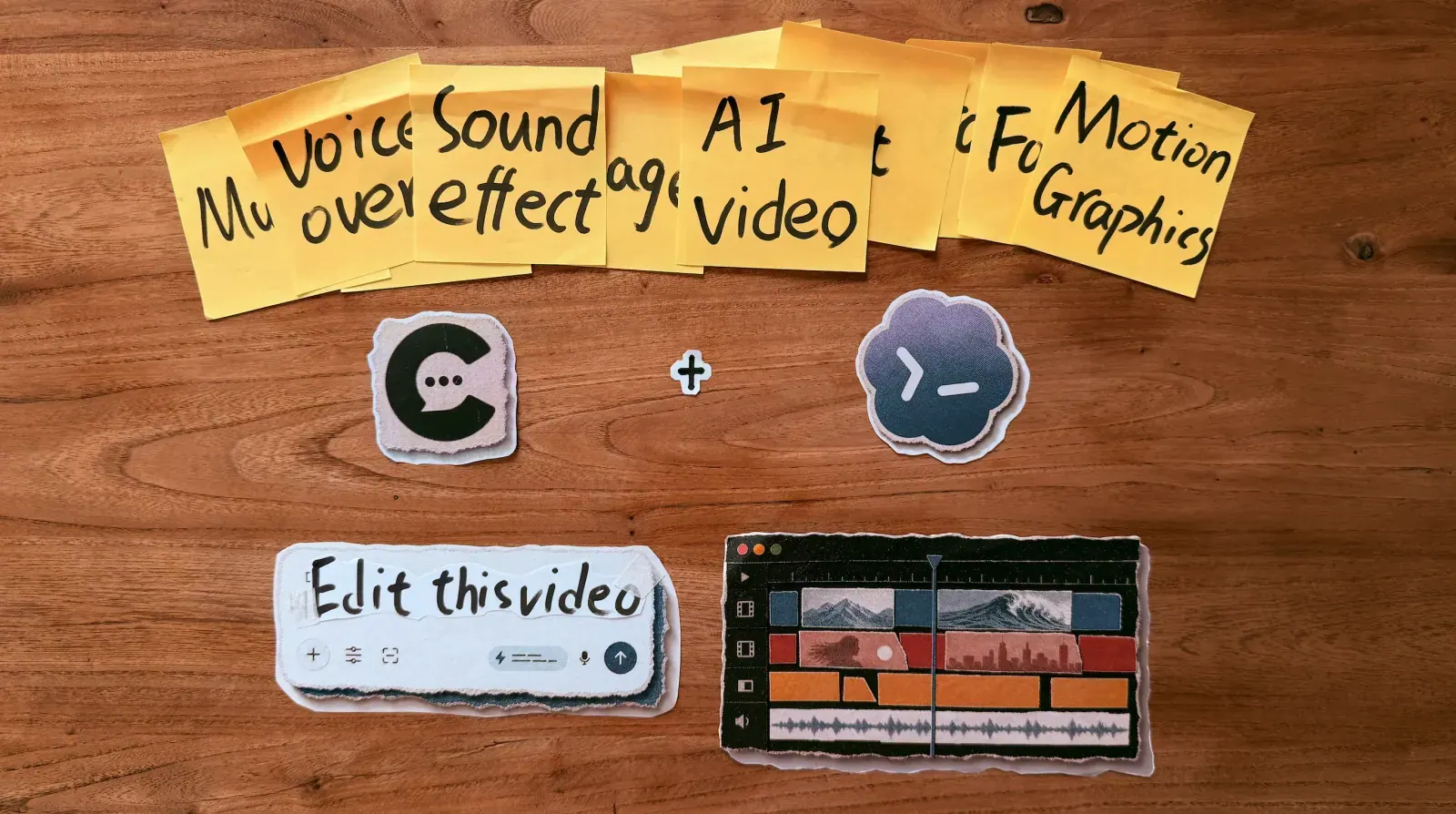
这套工作流的两半:你写指令,它落在一条你仍能手动编辑的时间线上。
用 ChatGPT + ChatCut 剪视频
第 1 到 5 步搭出 A-Roll,第 6 到 9 步加 B-Roll 并交片。
1. 在桌面端安装 ChatCut
装 ChatCut 有两条路,终点一样:一个带 ChatCut 剪辑工具可用的桌面端任务。想走短路就进插件商店,不想离开对话就贴安装提示词。
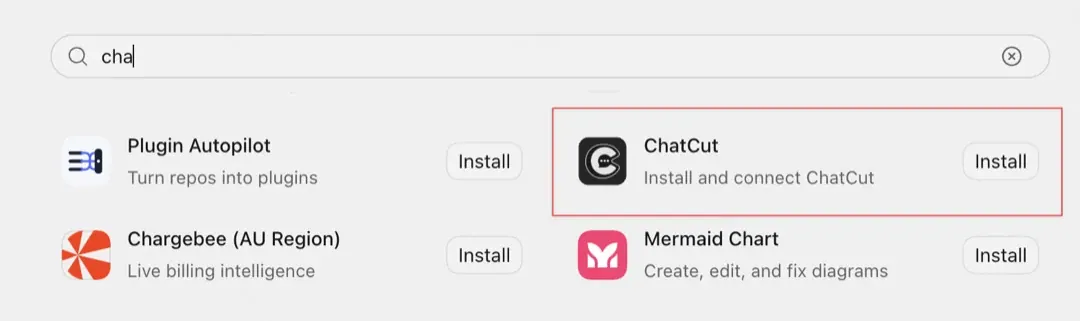
方式 A:从插件商店安装。 打开 ChatGPT/Codex 桌面端应用的插件商店,搜索 ChatCut,点 Install。不用打任何字,列表条目跟其他插件长得一样。
敲几个字母就能找到:ChatCut,描述是 Install and connect ChatCut,自带 Install 按钮。
方式 B:用提示词安装。 在桌面端新建一个任务,粘贴:
/goal Read chatcut.io/chatgpt to install the ChatCut plugin and set up a new task for me.效果是:安装程序会跟着 ChatCut 当前的安装指引走,打开账号授权,校验插件,然后建一个新的剪辑任务。
两种方式都要在授权页弹出时完成登录流程。安装和授权发生在你发起的那一步,但插件工具是在任务开始时才加载的,所以真正的剪辑必须在之后新开的任务里做。如果你用的是提示词那条路,跟着安装程序进它新建的任务,别在安装任务里接着聊。
如果没给你开新任务,自己新建一个,输入 @chatcut 唤醒插件。这也是你下次要剪片时把 ChatCut 叫回来的方式。
当 ChatCut 在对话旁边的 Browser 面板里打开,连接就算好了。
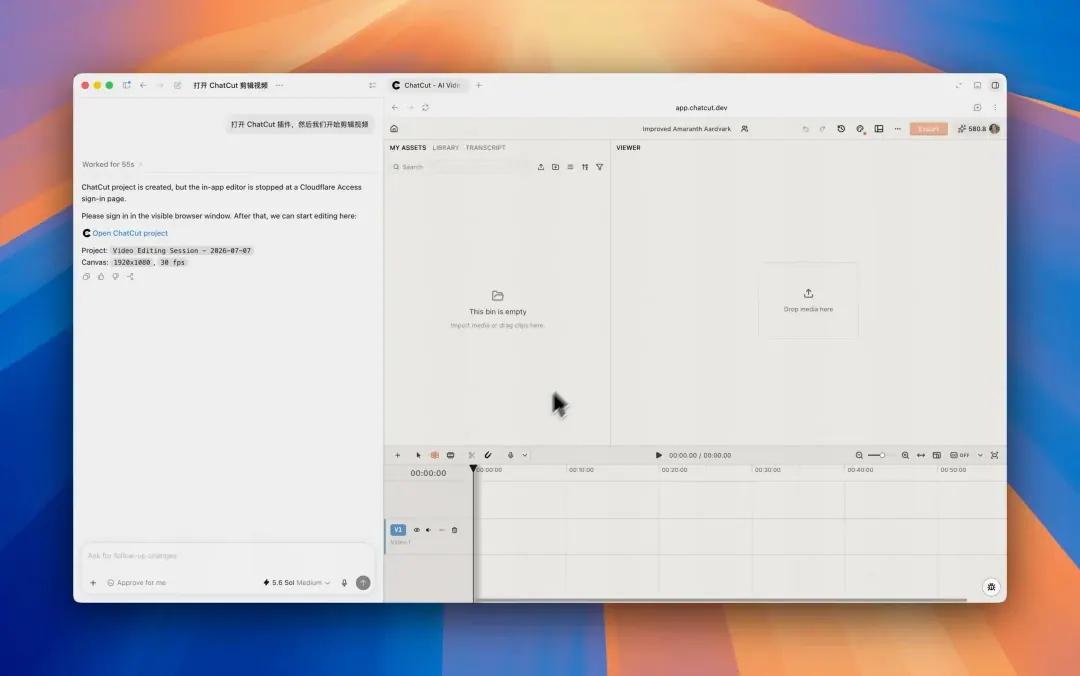
ChatGPT 负责对话,ChatCut 把可编辑的工程摆在旁边随时可看。
2. 上传素材,给 ChatGPT 一份简报
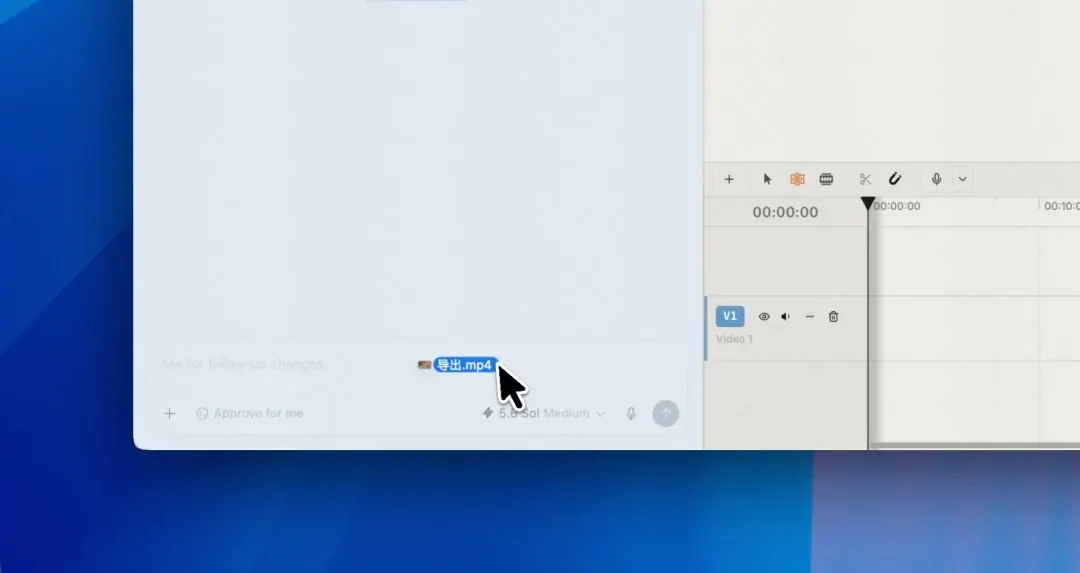
把视频附到任务上,并明确要求 ChatGPT 把它导入 ChatCut 工程。另一种做法是在 ChatCut 里打开 My Assets → Upload 添加项目素材。注意:把文件作为消息附件只是给 agent 提供了上下文,它不会自动把文件放上时间线。
通过对话加素材,而不是通过编辑器面板:
把源文件拖进左边那一列对话区,或者在 My Assets 里上传。把视频文件直接拖到嵌入的编辑器面板上会让桌面端应用崩溃。这是宿主侧的问题,已经报给 OpenAI;修好之前请用上面两条路径。
开头要给的是源素材加上你想要的成品描述,而不是一句含糊的“把视频弄得更好一点”。
一份有用的简报要回答五个问题:
- ChatGPT 该用哪些源文件或哪几条 take?
- 受众是谁?
- 视频发在哪里?
- 什么必须留,什么可以删?
- 你希望观众看完做什么?
举个例子:“把这段 12 分钟的产品演示做成一条给新用户看的 YouTube 教程。保留安装准备和最终结果,删掉重复解释和空白停顿,不要加生成素材。”
3. 做粗剪
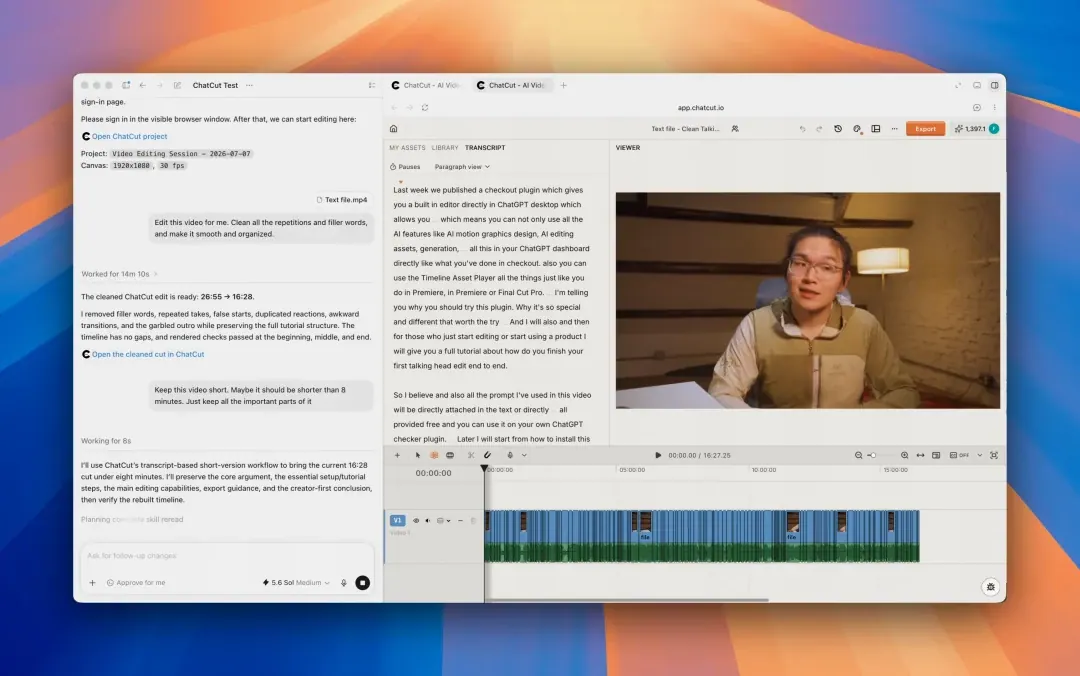
在加任何视觉修饰之前,先让 A-Roll 成立。让 ChatGPT 删掉口头冗余,同时保住说话人的原意和自然语流。
Remove repeated takes, filler words, obvious restarts, and unnecessary pauses. Keep the meaning intact, preserve any pause that helps the point land, and make the delivery feel natural.结果是 ChatCut 会剪出一版更紧凑的口播,同时保留源素材和时间线供复查。在进入字幕或 B-roll 之前,把转录文本和时间线一起过一遍。
跑的时候把转录面板打开,值得这么做,原因有两个:你能一眼看到整篇稿的结构,这是回忆自己到底录了什么的最快方式;你还能看着每一次删除从文本上消失,从而立刻判断 agent 有没有听懂你的指令。
基于文本的剪辑流程会把说的话映射到对应的时间线区间。读的时候留意有没有丢上下文,听的时候要跨过每一个剪切点。一份干净的文字稿下面,仍然可能藏着一个被截断的词或一次别扭的跳变。
4. 添加并设置字幕样式
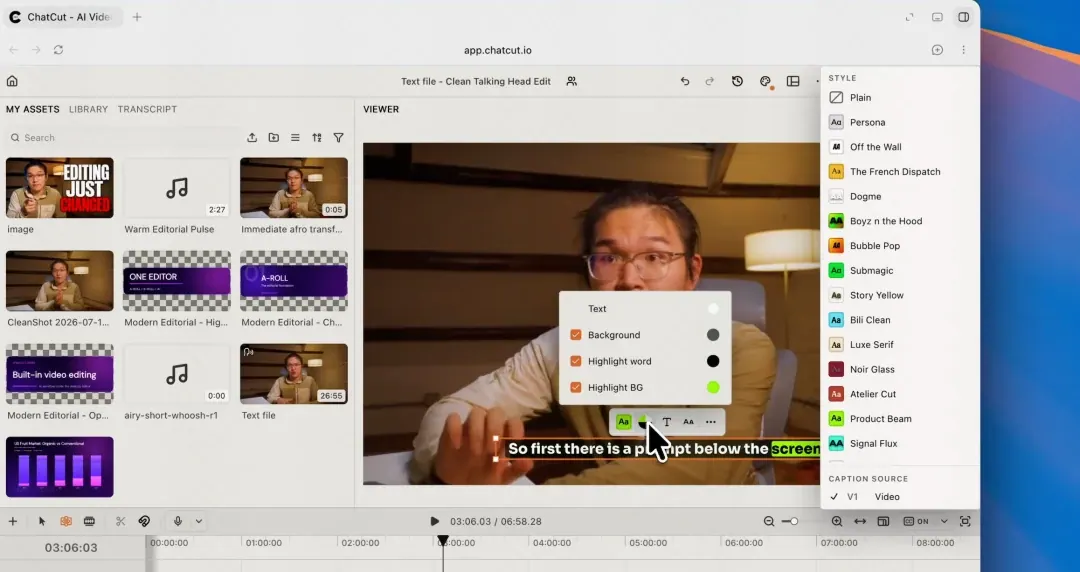
口播这一版稳定之后再加字幕。说清是要整句显示还是逐词强调,以及想要的样式。
Add word-level captions and highlight the word currently being spoken. Keep the text readable on a phone, away from the speaker's face, and consistent throughout the video.AI 生成的字幕依然可编辑,所以人名、数字、时点和换行都能在导出前改掉。
内置字幕预设是最快的路。如果哪个都不合意,上传一张你喜欢的字幕样式截图,让 ChatCut 照着复刻;或者在编辑器里手动设置字体、颜色和位置。AI 字幕功能说明里讲了生成和样式设置的全过程。专有名词、产品术语、数字和换行一定要核一遍。
5. 用音效、转场和推近收尾 A-Roll
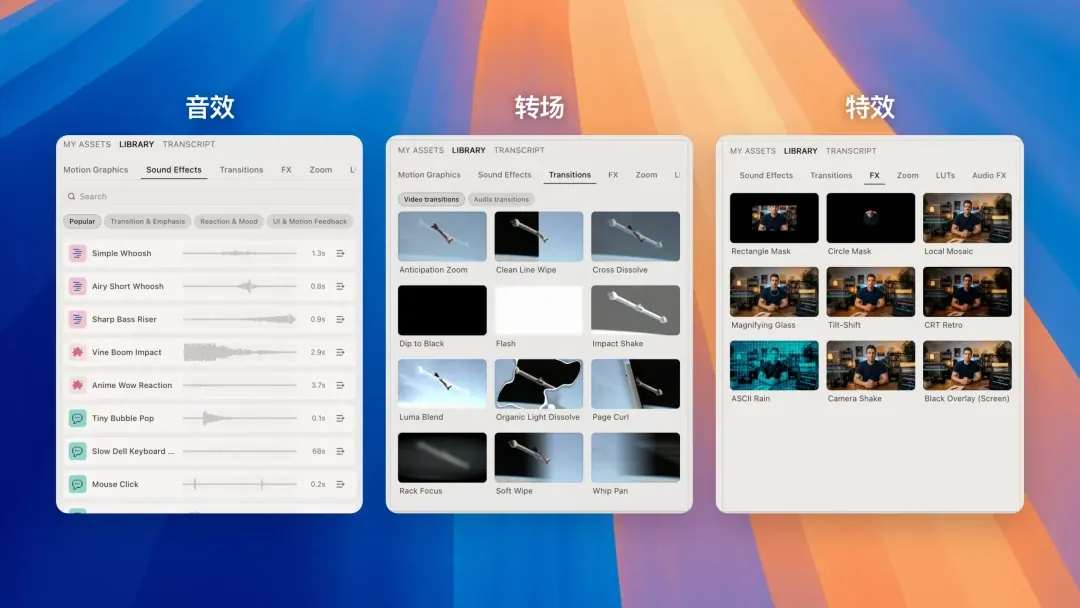
音效、转场和推近(punch-in zoom)是把想法连起来、把重点标出来最省钱的手段,而且它们属于口播这一轮,不属于 B-roll 那一轮。
Add subtle sound effects, transitions, and punch-in zooms only where they connect ideas or emphasize an important line. Keep the existing cut unchanged and avoid an effect on every sentence.效果最好用的时候,是它标记了一处真实的想法转折或焦点变化。
你也不必被 agent 的选择限制住。ChatCut 自带音效库和转场库,任何一项都能由你直接拖到时间线上。
agent 能放一个推近,你仍然可以手动调它的构图和时机。
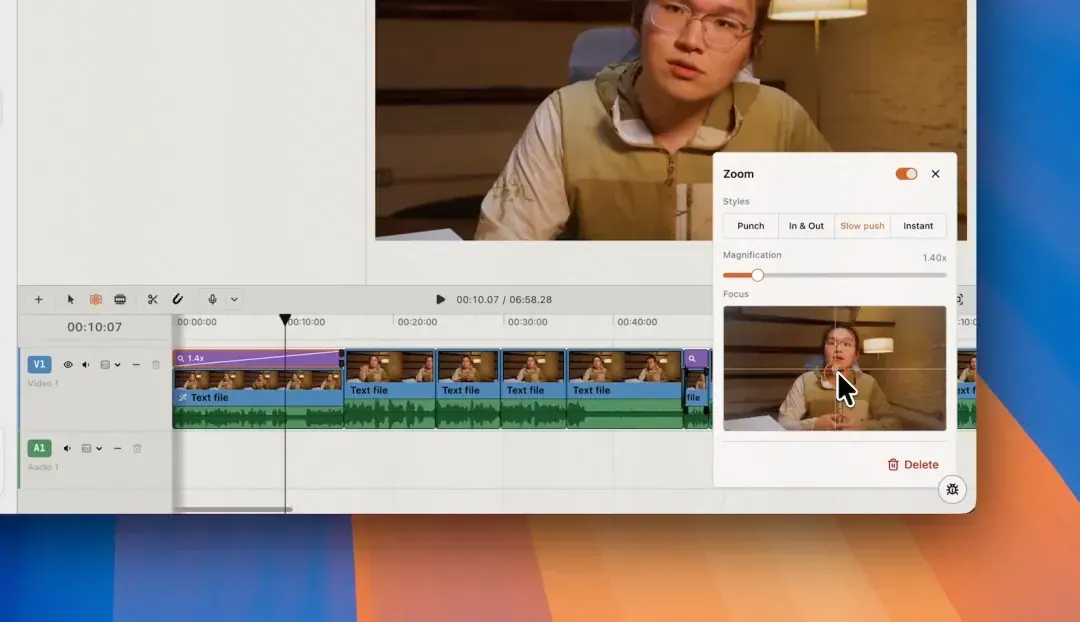
推近同理:在对话里要一个,或者在时间线上加一个再打开它的编辑器,设置构图、时机和缓动。如果你在传统剪辑软件里调过关键帧,会觉得这活儿像是同一个工作的短版。
到这里 A-Roll 就完成了。 视频的脊梁已经把它该说的说清楚了,接下来的一切都是往上加。
6. 添加动态图形
对口播视频来说,动态图形(Motion Graphics)是最干净的 B-roll 形式:它们承载信息,而不只是填补画面。通常有四处地方值得加一个:
- 在片子靠前的位置,把整篇结构铺出来。
- 在编号式或分节式论述里,标记每个论点的开始。
- 当光靠语言承载太多时,把一个抽象概念落到实处。
- 强调某一句你想让观众记住的话。
按用途去要,让 agent 自己决定放哪儿。
Add Motion Graphics where they introduce a key point, clarify the structure, or explain an abstract idea. Use one consistent visual direction and keep every graphic subordinate to the speaker.ChatCut 提供了一组调好的视觉方向供选,这样整条视频能共用一种观感,而不是攒下一堆互不相干的插片。
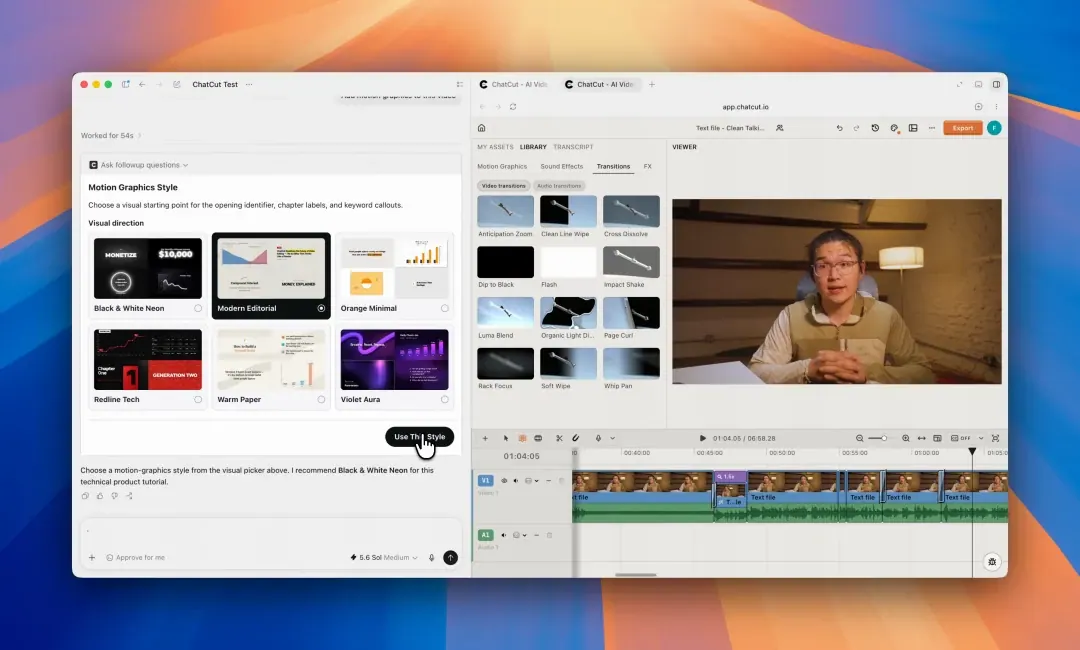
选一个视觉方向,动态图形才像一套体系,而不是互不相干的插片。
方向应用之后,图形会作为独立图层盖在画面上,而不是被烧进画面里。
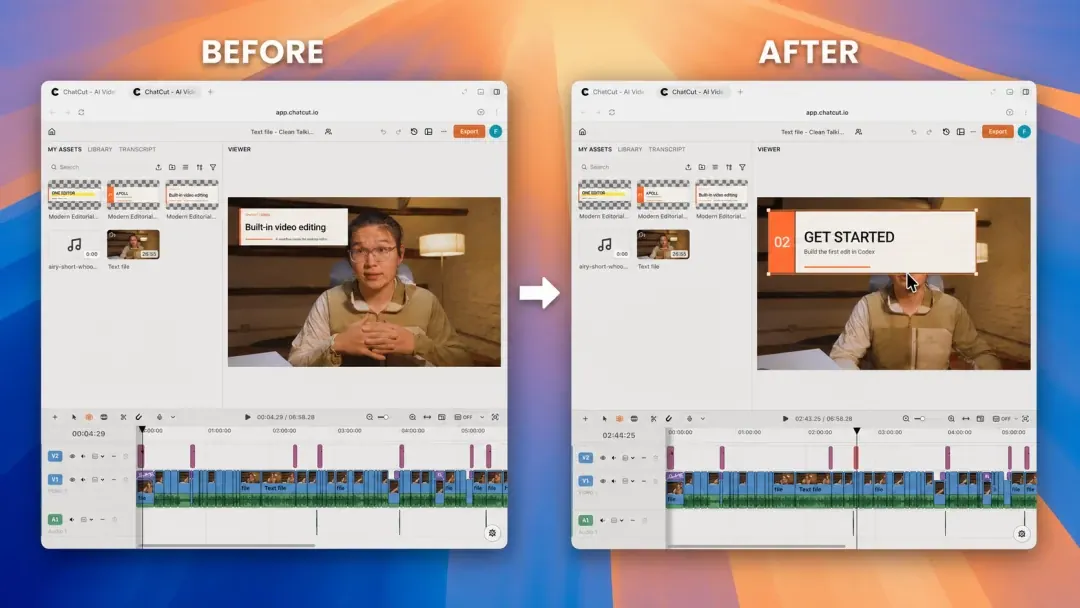
前后对比:同一时刻,画面上多了一张编号章节卡片。
如果结果已经八九不离十,改它的文字、颜色、间距、位置或暴露出来的设计属性就行,不要把整条视频重新生成一遍。可以在对话里让 agent 改,也可以打开动态图形编辑器手动调色板和字号。
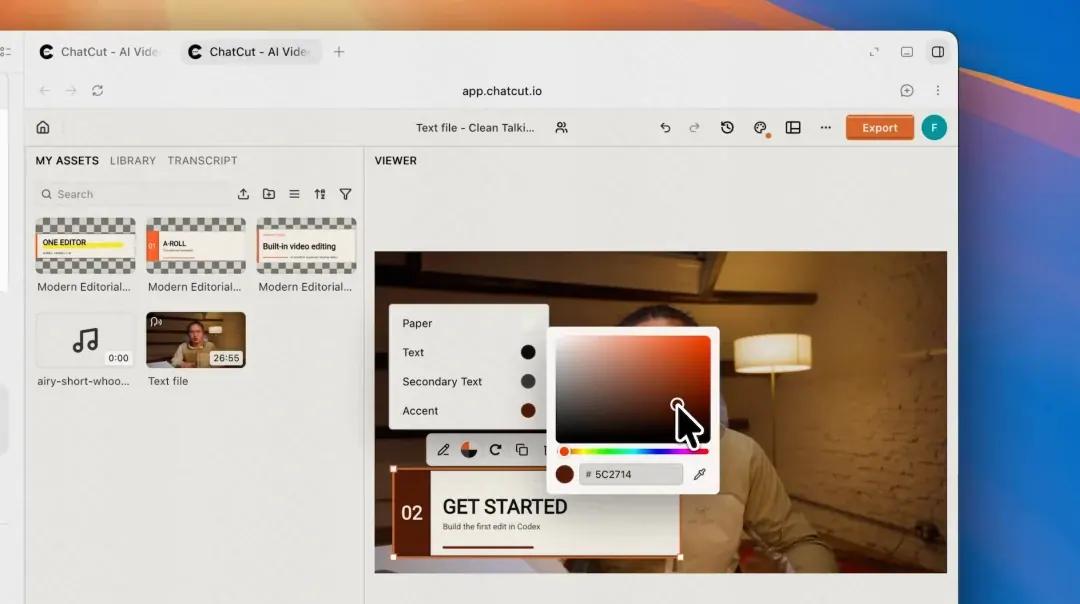
动态图形生成之后依然可编辑,细到每一个颜色角色。
你也可以从内置模板起步,把它放到时间线上,把中意的图形存下来给下一个项目用。如果整套视觉体系(含 logo 和品牌字体)都定下来了,就存成 Design Style 反复使用。动态图形功能说明里有更完整的流程。
7. 生成你没拍也拿不到的图像和视频
有些论点需要你没有、也拿不到授权的镜头。ChatCut 可以在不离开任务的情况下生成一张配图或一段视频。说清用途、参考、时长和放置位置。
At 00:20, capture the current frame and use it as the starting frame. Change the speaker's hairstyle to an Afro, then create a short cutaway that fits this moment. Do not alter the surrounding edit.已经在片子里的某一帧,可以直接当作一个新配镜头的上下文。
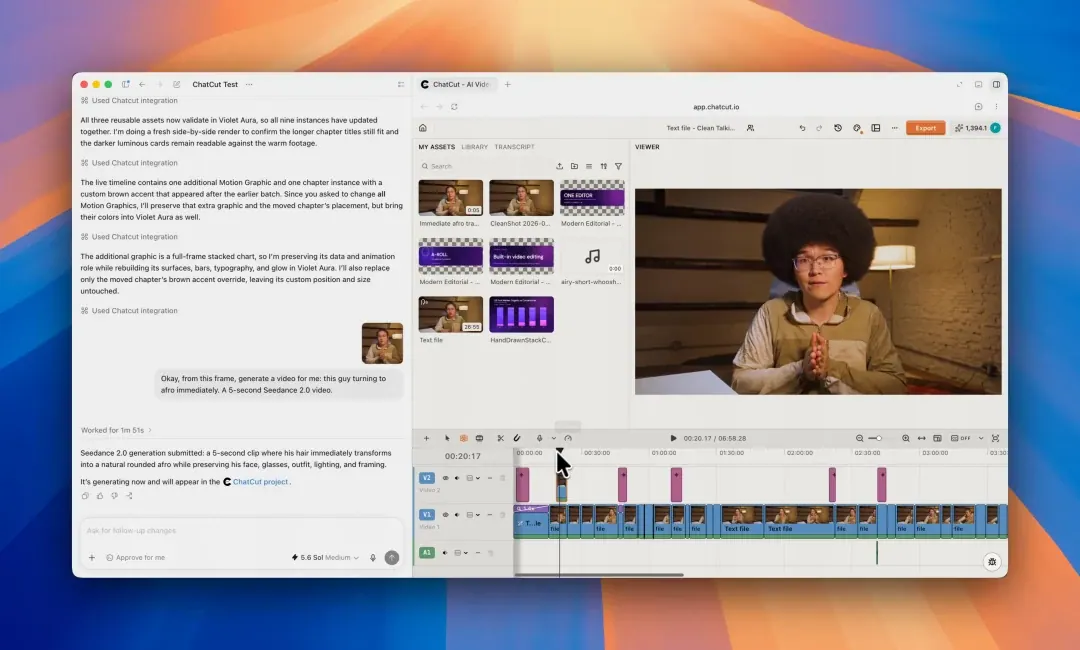
要一张静帧或缩略图时,构图和约束要跟主题一样仔细地定义清楚。
Create a 1280 × 720 YouTube thumbnail. Place [person] in a half-body portrait on the [left/right], looking at the camera and wearing [clothing]. On the opposite side, use one short red word and the remaining headline in white, with no more than five words total. Use a real bookshelf, home office, or studio as the background and soften it slightly. Keep strong foreground contrast. Do not add watermarks or play buttons.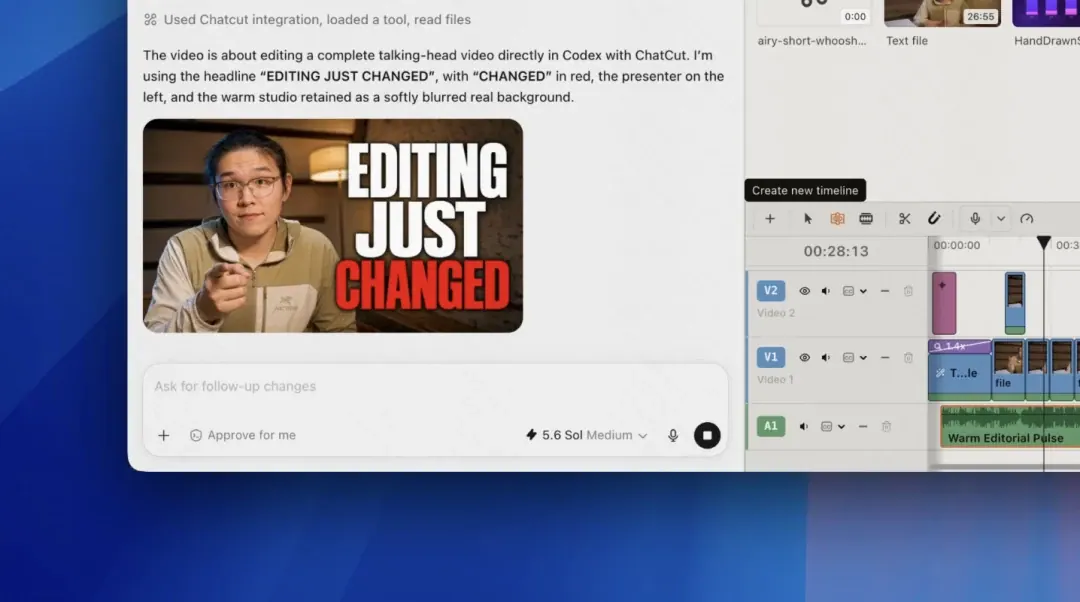
生成的图像会进入和上传素材同一个媒体池。
这里有两套计费口径要分清楚:Codex 用它自带的图像生成时,走的是你的 ChatGPT/Codex 额度,不产生 ChatCut 费用。由 ChatCut 执行的生成按模型、分辨率和时长扣积分,编辑器会在任务开始前给出预估;当前费率看积分政策。另外,AI 视频生成器管的是另一件事——剪辑改的是你已有的素材,生成造的是一个新的可用资产。
8. 添加音乐、配音和音效
音乐不要直接要一首“通用配乐”,要说清它该起什么作用:讲清节奏、情绪走向,以及人声是否必须保持主导。
Analyze the structure and pacing of this talking-head edit. Create a restrained music bed that supports the delivery without competing with the voice, and add it beneath the spoken track.生成配音能覆盖两个实用场景:一句没人录过的话(比如对话的另一半),以及根本不打算出镜或开口的创作者。生成语音会像其他片段一样被转录,所以你可以用剪 A-Roll 时那套基于文本的剪辑继续打磨它。
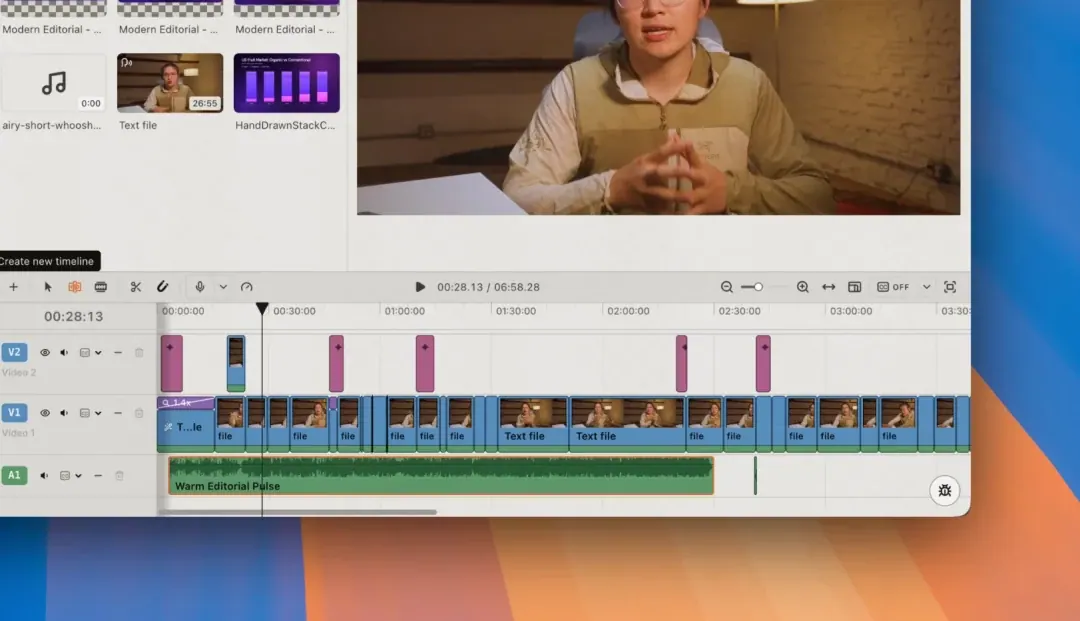
音乐、人声和音效都在上下文里加入,并保持独立轨道以便调整。
发音、时机和音量都要复查,站不住脚的一律剪掉。
9. 检查时间线并导出
完整看一遍,再逐个检查开头、主要剪切点、字幕、图形边缘、音频变化和最后一帧。要改动就提具体要求——“把第一句之后的停顿加回来”比“修一下节奏”有用得多——或者直接编辑时间线。
结果满意后,让 ChatGPT 导出,或者在 ChatCut 里打开 Export。当前活动的时间线可以交付成片视频、音频、字幕,或者一份 FCP7 XMEML 格式的 XML 交接文件,用于 Adobe Premiere Pro 和 DaVinci Resolve。XML 导出里的 Include motion graphics 会把每个图形渲染成时间线旁边的透明 ProRes 4444 文件,这个选项需要 Pro。两种方式都请检查导入后的时间线,因为不是每一种视觉处理都能完整穿过 XML。
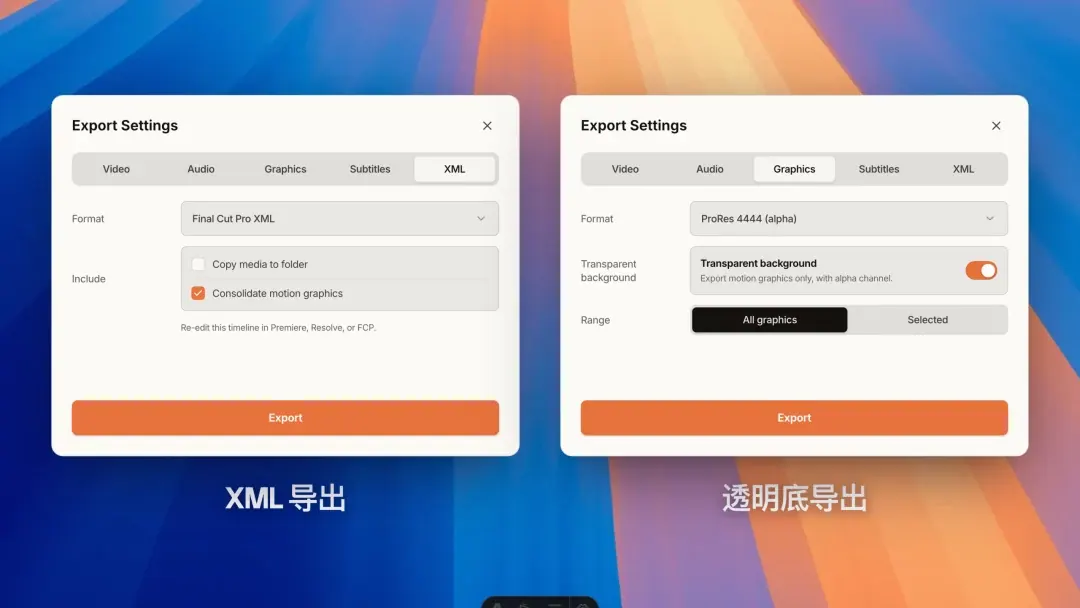
导出成品文件,或把受支持的可编辑时间线带进 Premiere Pro / DaVinci Resolve。
别把渲染任务完成当成最终质检。真正播放导出的那个文件,确认画面、音频、字幕、分辨率、画幅和时长都对。导出说明里列了每种交付类型包含什么。
常用剪辑任务的现成 Prompt
想要完整走一遍第一版,就把目标和约束写进同一份简报,然后再提针对性的修改要求。如果是重复做的固定格式,可以把简报变成一个可复用的视频剪辑主 Prompt。
口播视频清理
Use ChatCut to make a clean first cut of this talking-head video for YouTube. Remove repeated takes, filler words, obvious restarts, and long empty pauses, but preserve the speaker's meaning and natural cadence. Keep the strongest opening line, add readable captions, and leave all media and edits on an editable timeline. Do not add generated footage or music yet.长视频转 Shorts、TikTok、Reels
Find three self-contained highlights in this interview. Turn each into a separate 9:16 short for YouTube Shorts, TikTok, and Instagram Reels. Open with the strongest complete line, preserve enough context for each idea to stand alone, keep each timeline editable, and add phone-readable captions. Do not invent quotes or cut a sentence in a way that changes its meaning.产品演示或讲解片
Turn this product walkthrough into a concise explainer for first-time users. Structure it as problem, three setup steps, result, and next action. Remove waiting, repeated clicks, and failed takes. Use the uploaded screen recording as B-roll over the narration, add a lower third for the product name, and use consistent Motion Graphics only when a step needs clarification.要改的时候,指向一条时间线、一个时间区间、一条字幕或一个视觉元素,并保护其他一切:“At 00:31, replace the callout with a two-column comparison. Keep the cut, audio, captions, and all other Motion Graphics unchanged.”
除了口播,还能做什么
A-Roll 再 B-Roll 这套方法在口播之外同样成立,变的只是源素材和收尾层的种类。
- 长视频拆短片段。 要完整的观点,而不是固定的时长,然后检查每个片段竖屏是否成立。见长视频转短视频和社交媒体内容。
- 短片与叙事作品。 A-Roll 是画面和表演而不是说话,所以“挑选”比“去废话”更关键。见 AI 电影制作。
- UGC 风格的产品视频。 创作者的讲解是 A-Roll;产品插片、字幕和屏幕上的卖点陈述是 B-Roll。见 UGC 视频工作流。
- 广告。 短、可重复、极度依赖统一的视觉体系,这正是存好的 Design Style 派上用场的地方。见产品广告。
- 讲解片。 旁白承载逻辑,动态图形承载结构。见不用 After Effects 做讲解视频。
口播仍然是最好的入门片型,因为转录文本给了剪辑一个可以读的结构。口播剪辑工作流在这个场景上讲得更深。
哪些地方仍然要你亲自检查
发布之前,逐项确认:
- 含义与上下文。 确认剪短之后的那句话,仍然代表说话人原本的意思。
- 节奏。 文字稿读起来顺,音频可能听着赶,视觉剪切点也可能突然。
- 字幕准确性。 核对人名、数字、术语、标点和断行。
- 视觉强调。 删掉那些跟论点抢注意力的 B-roll、推近或动态图形。
- 权利与披露。 确认源素材、logo、音乐、肖像和生成素材的授权。
- 导出的那个文件。 在编辑器之外播放它,检查画面、音频、字幕、开头、结尾、格式和画幅。
这套工作流为什么存在
大多数 AI 视频工具只解决流程里的一个节点。聊天机器人能理顺一份文字稿,图像或视频模型能产出一个镜头,音乐、音效、旁白各有各的产品。每一个都有用,但没有一个能把视频拼起来。
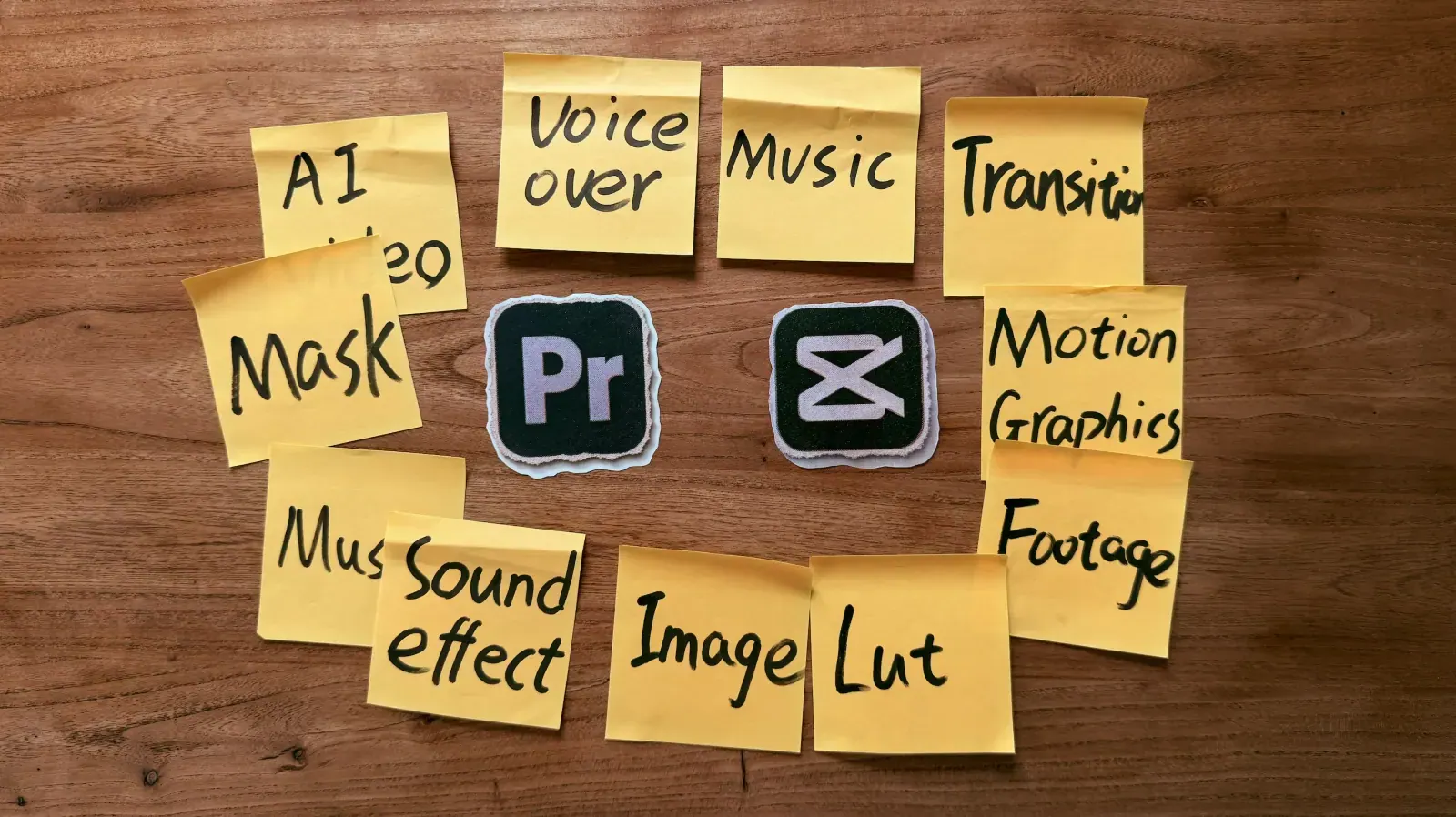
每个工具只解决一个任务,创作者最后还是要回到传统剪辑软件里去把结果拼起来。
由此带来两个问题。素材做得越多,交接就越沉,你最后还是得回到传统剪辑软件里把它们排好。而生成出来的资产往往是一次性结果:你和它之间唯一的联系就是当初造它的那句 Prompt,这根线又细又脆。做到“能看”很快,真正费时间的是把它改好。
2026 年,编码 agent 改变了这个等式的后半段——它们接指令、调工具、回报结果。不过,给 agent 接上更多生成器,本身并不会产生一次剪辑。 产出物最终还是得落到一个能被排列、被重新计时、被替换的地方。
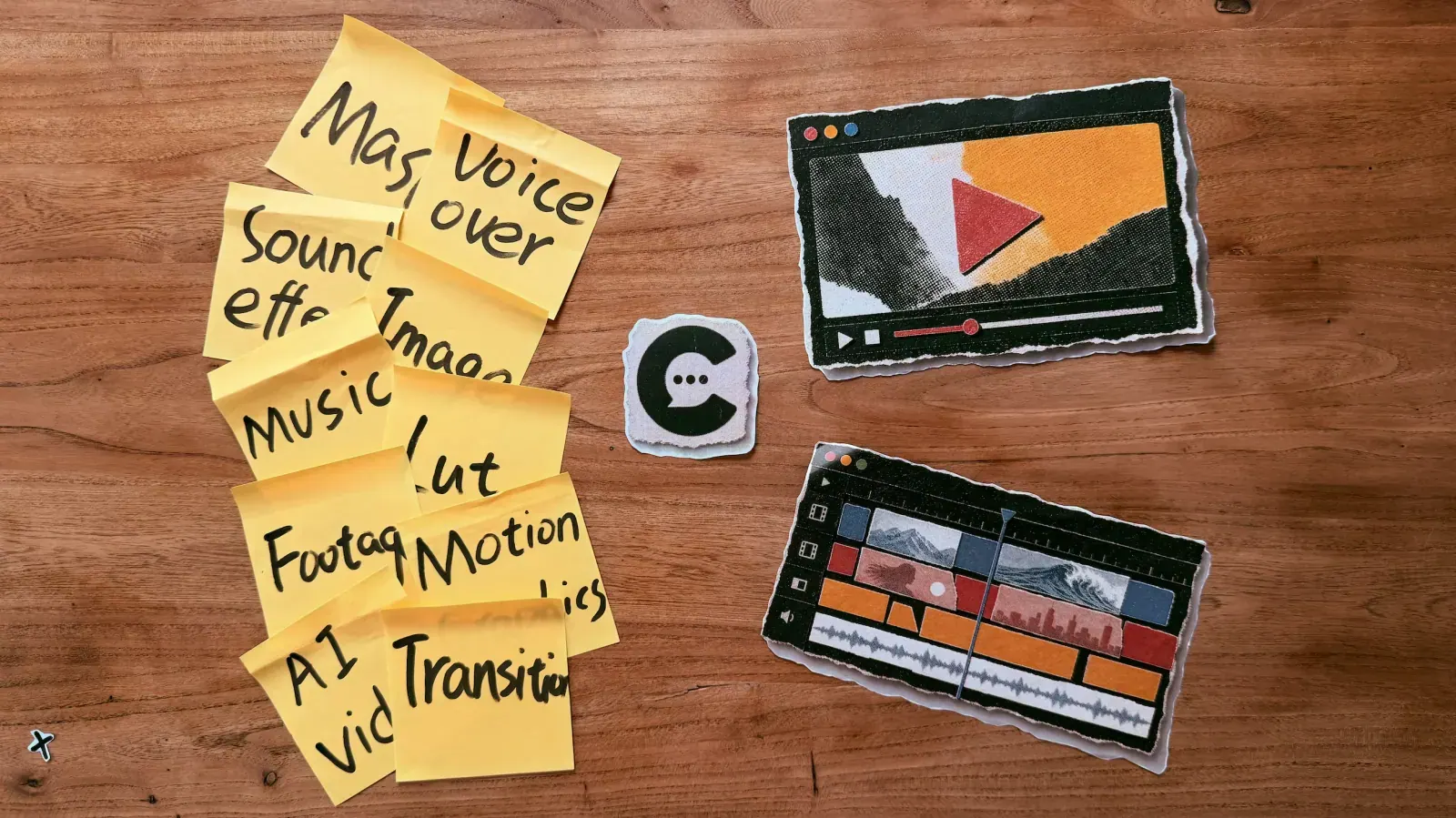
当每一个生成件都回到同一个可编辑的视频工程时,这套工作流才开始有用。
这正是 ChatCut 填的那个空:一个真正的编辑器,带时间线、媒体池、播放器、转录和属性面板,接到你本来就在用的 agent 上。
| 工作流 | 最适合做什么 |
|---|---|
| 只用 ChatGPT | 规划、写脚本、处理转录文本、给剪辑指令 |
| ChatGPT + ChatCut | 剪切、字幕、B-roll、动态图形、音频,以及一条可编辑的时间线 |
| ChatGPT + 代码渲染类工具 | 从代码渲染出的模板化或数据驱动视频 |
一串建议的时间点仍然只是规划。真正的剪辑会改动工程,给你留下一条时间线或一个成品文件。
用 ChatGPT 剪视频的排错
装完之后插件不出现
新开一个桌面端任务。 插件工具在任务开始时就被固定住了,所以它们不可能事后出现在安装任务里。在新任务里输入 @chatcut 唤醒插件。如果它还是没有 ChatCut 的工具,确认你用的是受支持的桌面端应用,而不是网页版或远程工作区。然后任选一条路重装:在桌面端插件商店搜 ChatCut,或者从 ChatCut 头像 → Agent Plugin → ChatGPT/Codex 再复制一次当前的安装提示词。
编辑器打不开
让 ChatGPT 使用 ChatCut,并在 Browser 面板里打开工程。如果 ChatGPT 报告缺少工具,回到上面的安装检查。如果弹出授权页、工程像是卡在它后面,就在那个浏览器视图里完成登录并允许访问,然后回到新的剪辑任务里继续。不要把账号密码、cookie 或访问令牌粘进对话。
加视频时桌面端应用崩溃
不要把视频文件拖到嵌入的编辑器面板上。通过对话那一列添加素材,或者在编辑器里走 My Assets → Upload。拖到面板上会让宿主应用崩溃;这是 ChatGPT 侧的问题,不是工程错误,重开任务也不会改变这个行为。
素材上传不可用或失败
打开编辑器,用 My Assets → Upload。等素材处理完再让 ChatGPT 用它。如果失败,先确认文件在本机能播,然后试试常见交换格式:视频用 H.264 MP4,图片用 PNG 或 JPEG,音频用 WAV 或 MP3。任务附件在你明确要求 ChatGPT 导入并使用之前,只是上下文。
第一版剪得太泛或太笼统
把下一次请求收窄。点名源文件或时间线,选定时间区间,说明目标时长和受众,列出必须保留的部分,只描述一处改动。“把前 45 秒收紧,但保留客户证言和 CTA”给了剪辑一个可检验的边界;“让它更有吸引力”没有。
导出很慢或失败
Agent 插件走的是云端渲染,所以完成时间取决于上传、网络状况、排队时间、输出长度和格式。保持编辑器打开,在顶部的 Export 按钮下查看进度。如果一直停在 Preparing media,等源素材上传完。如果失败,用导出队列里的 Retry。反复失败的话,把工程名、大致时间、看到的报错和导出类型一起报上去。
FAQ:用 ChatGPT 剪视频
ChatGPT 能直接剪视频吗?
只有在接上 ChatCut 这类编辑器之后,ChatGPT 才能指挥一次真正的剪辑。没有这层连接,它可以分析转录文本、规划剪切、写 Prompt 或给指令,但不会改动也不会导出工程。
我能把视频上传到 ChatGPT 吗?
在受支持的桌面端任务里,你可以附上源素材并要求 ChatGPT 把它导入 ChatCut。你也可以在 ChatCut 编辑器的 My Assets 里上传可复用的项目素材。加素材请走对话或 My Assets,不要把文件拖到嵌入的编辑器面板上。
我需要一个视频剪辑插件吗?
如果你想让 ChatGPT 执行剪切、搭时间线或导出文件,就需要一层剪辑连接。如果只是要脚本、规划或剪辑笔记方面的帮助,不需要。
ChatGPT 能删掉停顿和口头禅吗?
能,在语音主导的素材上通过 ChatCut 就可以。让它删除口头禅、重新起头、重复 take 和不必要的停顿,同时保住原意和自然语流,然后跨过每一个剪切点听一遍。
它能加字幕和动态图形吗?
能。ChatCut 可以添加和修改字幕、下三分之一条、标注、图表、示意图和其他动态图形。两者都保持可编辑,所以导出前请核对准确性、位置、样式和时机。
它能把长视频变成 Shorts、TikTok 或 Reels 吗?
能。说明目标平台、竖屏格式、片段数量或长度,以及什么样的亮点值得选出来。逐条对着源素材复查,确保内容准确且自成一体。
ChatCut 免费吗?
ChatCut 有 Free 和 Pro 两档。核心剪辑、上传、转录和标准项目工作都包含在 Free 里,Free 还带一个 60 分钟的网页与云端导出累计配额。生成按积分计费,部分产出(例如透明 ProRes 4444 动态图形)需要 Pro。
我能继续编辑,或者导出到别的剪辑软件吗?
可以直接在 ChatCut 里继续剪。需要交接到别的软件时,ChatCut 能导出 FCP7 XMEML XML 给 Adobe Premiere Pro 或 DaVinci Resolve。导入后请检查时间线,因为有些视觉元素可能需要重建或单独导出。
让 ChatGPT 把你的简报翻译成具体的剪辑动作,再用 ChatCut 的时间线去判断和打磨结果。